
Guia de Uso de PresuCosto
Aprende a crear presupuestos de obra profesionales paso a paso. Desde el registro hasta la exportacion del PDF con tu logo.
Lectura: 15 minutos1 Crear tu cuenta gratuita
Registrarte toma menos de un minuto. Solo necesitas tu correo y los datos basicos de tu empresa o actividad.
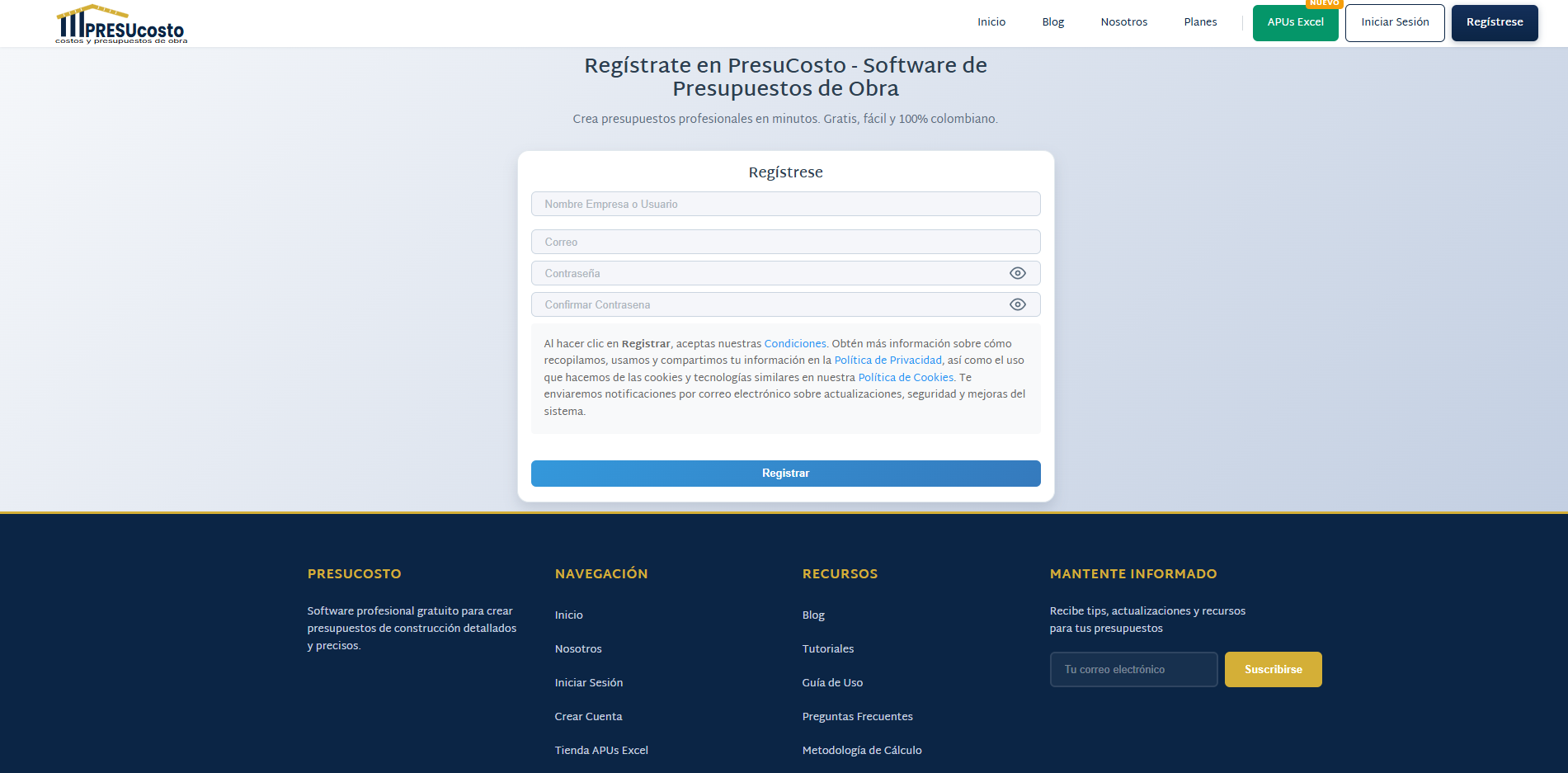
- Ingresa a presucosto.com y haz clic en "Crea tu cuenta totalmente gratis"
- Completa el formulario: nombre de empresa o tu nombre, correo electronico y contrasena
- Selecciona tu departamento y ciudad — el sistema cargara precios de insumos locales automaticamente
- Acepta los terminos y haz clic en Registrarse
- Revisa tu correo para verificar tu cuenta (bandeja de spam si no lo ves)
2 Configurar empresa y AIU
El primer paso despues de iniciar sesion es completar los datos de tu empresa y configurar los parametros de Administracion, Imprevistos y Utilidad (AIU).
Datos de empresa
Ve a Configuracion → Empresa & AIU. Aqui puedes:
- Ingresar el nombre, NIT, correo, telefono y direccion de tu empresa
- Subir el logo de tu empresa (aparecera en los PDFs que exportes)
- Definir el departamento y ciudad de operacion
Configuracion del AIU
En la misma pagina, mas abajo, configura los costos indirectos de tu empresa:
- Administracion: Ingresa el gasto mensual o usa la calculadora interactiva que detalla cada partida (arrendamiento, salarios, servicios, seguros, etc.)
- Imprevistos: Porcentaje sobre costos directos (tipico: 3-5%)
- Utilidad: Porcentaje de ganancia (tipico: 5-10%). Lleva IVA 19% automaticamente
Tutorial: configuracion de empresa y AIU paso a paso
3 Configurar mano de obra
Antes de crear APUs necesitas definir los costos de mano de obra. El sistema ya trae los valores de referencia 2026 con SMLV de $1.750.905.
Sueldos y valor hora
En Configuracion → Sueldos encuentras tres sub-secciones:
- Mano de Obra: Tabla con todas las profesiones (maestro, oficial, ayudante, plomero, electricista, etc.), su sueldo base y el valor hora calculado automaticamente con el factor prestacional
- Prestaciones Sociales: Desglose completo de cada prestacion (cesantias, prima, vacaciones, ARL, EPS, pension, parafiscales) con los porcentajes legales vigentes
- Especialidades: Configura cuadrillas tipo (ej: 1 oficial + 1 ayudante) para asignarlas despues a los APUs
4 Gestionar insumos y materiales
Los insumos son los materiales de construccion que usaras en tus APUs. Puedes usar la base de datos incluida o crear tus propios insumos con precios reales.
Explorar insumos existentes
Ve a la pestana Insumos en el menu principal. Encontraras:
- Base de datos global: Miles de insumos con precios de referencia nacionales y por ciudad
- Filtros: Busca por nombre, categoria (Mezclas, Petreos, Acero, Mamposteria, Enchapes, etc.), marca o proveedor
- Selector de ciudad: Cambia la ciudad para ver precios locales vs nacionales
Tutorial: gestionar insumos — busqueda, filtros por categoria y ciudad
Crear un insumo propio
- Haz clic en "Crear Insumo"
- Ingresa el nombre del material (el sistema sugiere autocompletado)
- Selecciona la categoria y la unidad de medida (kg, m, m2, m3, und, lt, gl, etc.)
- Ingresa la marca y el proveedor (puedes crear un proveedor nuevo sin salir del formulario)
- Define el precio unitario para tu departamento y ciudad
- Guarda. El insumo queda disponible para usarlo en cualquier APU
5 Equipos y alquiler
Gestiona el alquiler de maquinaria y herramientas que necesitas en tus proyectos.
La seccion Alquiler funciona igual que Insumos:
- Explora la base de datos de equipos (mezcladoras, vibradores, andamios, compactadores, etc.)
- Filtra por categoria y ciudad para ver tarifas locales
- Crea tus propios equipos con tarifas reales de tus proveedores
- Los equipos quedan disponibles para agregarlos a cualquier APU
6 Crear un APU paso a paso
El APU (Analisis de Precios Unitarios) es el corazon del sistema. Es el desglose del costo de cada actividad constructiva por unidad de medida.
Estructura de un APU
Cada APU tiene 4 componentes que se configuran en pestanas:
- Insumos: Materiales con cantidad y porcentaje de desperdicio
- Alquiler: Equipos y herramientas con tarifa y tiempo de uso
- Mano de Obra: Trabajadores con rendimiento (cuanto producen por hora/dia)
- Componentes: Sub-APUs como mezclas y morteros (se agregan como insumos reutilizables)
Paso a paso
- Ve a la pestana APU y haz clic en "Crear APU"
- Ingresa el nombre del APU (ej: "Mamposteria en bloque No. 5")
- Selecciona el capitulo (ej: Mamposteria) y la unidad (ej: m2)
- En la pestana Insumos, busca y agrega los materiales. Ajusta cantidad y desperdicio
- En la pestana Alquiler, agrega los equipos necesarios
- En la pestana Mano de Obra, agrega los trabajadores y define el rendimiento
- Configura Herramienta Menor y EPP (porcentaje sobre mano de obra)
- Haz clic en Guardar. El sistema calcula el valor total unitario automaticamente
7 Armar el presupuesto
Con tus APUs listos, es hora de construir el presupuesto completo. El proceso tiene 2 pasos.
Paso 1: Datos basicos
- Ve a Presupuestos y haz clic en "Crear Presupuesto"
- Ingresa los datos del cliente: nombre, NIT, telefono, correo
- Define el nombre del proyecto, direccion y objeto contractual
- Haz clic en Continuar para pasar a la construccion
Paso 2: Agregar APUs por capitulo
- Selecciona un capitulo (ej: Cimentacion, Mamposteria, Instalaciones)
- Busca y agrega los APUs que correspondan a ese capitulo
- Define la cantidad de cada APU (metros cuadrados, metros lineales, unidades, etc.)
- El resumen financiero se actualiza en tiempo real arriba de la pantalla: materiales, mano de obra, equipos, AIU, total
- Repite para todos los capitulos de tu proyecto
- Haz clic en Guardar Presupuesto
8 Exportar PDF y Excel
Tu presupuesto esta listo. Ahora exportalo como PDF profesional o como hoja de calculo Excel.
Configurar la impresion
Antes de exportar, personaliza el formato en Configuracion → Impresion:
- Diseno: Incluir logo, fecha de emision, paginas numeradas
- Valores: Mostrar precios unitarios, cantidades, subtotales
- Estructura: Mostrar capitulos, desglose completo de APUs (materiales, mano de obra, equipos)
Exportar
Desde el listado de presupuestos, cada presupuesto tiene botones de accion:
- Exportar PDF: Genera un documento profesional con logo de tu empresa, resumen, capitulos, APUs y graficos de distribucion de costos
- Exportar Excel: Hoja de calculo con toda la estructura para seguir editandola
9 Reportes y graficos
Analiza la composicion de costos de tu presupuesto con graficos interactivos.
Reporte visual
Desde el listado de presupuestos, haz clic en Ver Reporte para acceder al panel de analisis:
- Metricas clave: Costos directos, costos indirectos (AIU), total presupuesto, tiempo de labor en horas/dias/semanas/meses
- Graficos interactivos: Distribucion de costos directos (dona), directos vs indirectos (barras)
Dashboard de analytics
Si tienes multiples presupuestos, el Dashboard de Analytics te muestra:
- KPIs globales de todos tus presupuestos
- Evolucion temporal de costos (ultimos 6 meses)
- Top 10 insumos mas usados
- Rentabilidad por proyecto
10 Tips y funciones avanzadas
Saca el maximo provecho a PresuCosto con estas funciones que muchos usuarios desconocen.
| Funcion | Donde encontrarla | Para que sirve |
|---|---|---|
| Duplicar APU | Lista APU → Acciones | Copia un APU existente para modificarlo sin perder el original |
| Duplicar insumo | Lista Insumos → Acciones | Personaliza un insumo global con tus precios |
| Duplicar presupuesto | Lista Presupuestos → Acciones | Crea un presupuesto nuevo basado en uno existente |
| Creacion rapida | Dentro del formulario APU | Crea insumos, equipos o proveedores sin salir de la pagina |
| Selector de ciudad | Insumos, Alquiler, APU | Cambia ciudad para ver precios regionales al instante |
| Mezclas como componentes | Crear APU → "Es mezcla" | Reutiliza concretos y morteros dentro de otros APUs |
| Calculadora administracion | Configuracion → Empresa | Detalla cada gasto de administracion y suma automaticamente |
| Autenticacion 2FA | Configuracion → Seguridad | Protege tu cuenta con Google Authenticator o Authy |
| Retenciones legales | Configuracion → Retenciones | Configura retenciones aplicables a tus presupuestos |
| Tutoriales paso a paso | Menu → Tutoriales | Guias interactivas dentro del sistema con seguimiento de progreso |
Listo para crear tu primer presupuesto?
Registrate gratis y empieza a generar presupuestos profesionales en minutos.